 Punch
PunchMode kiosque
Un iPad. Toute l'équipe fait Punch in.
Jumelez un iPad partagé une seule fois. Chacun fait Punch in avec son nom et un NIP, sans téléphone de travail. Derrière le sélecteur se trouve la vraie application Punch, connectée juste pour lui. Utilisez-en un, ou un à chaque entrée : aucune limite de kiosques dans votre organisation.
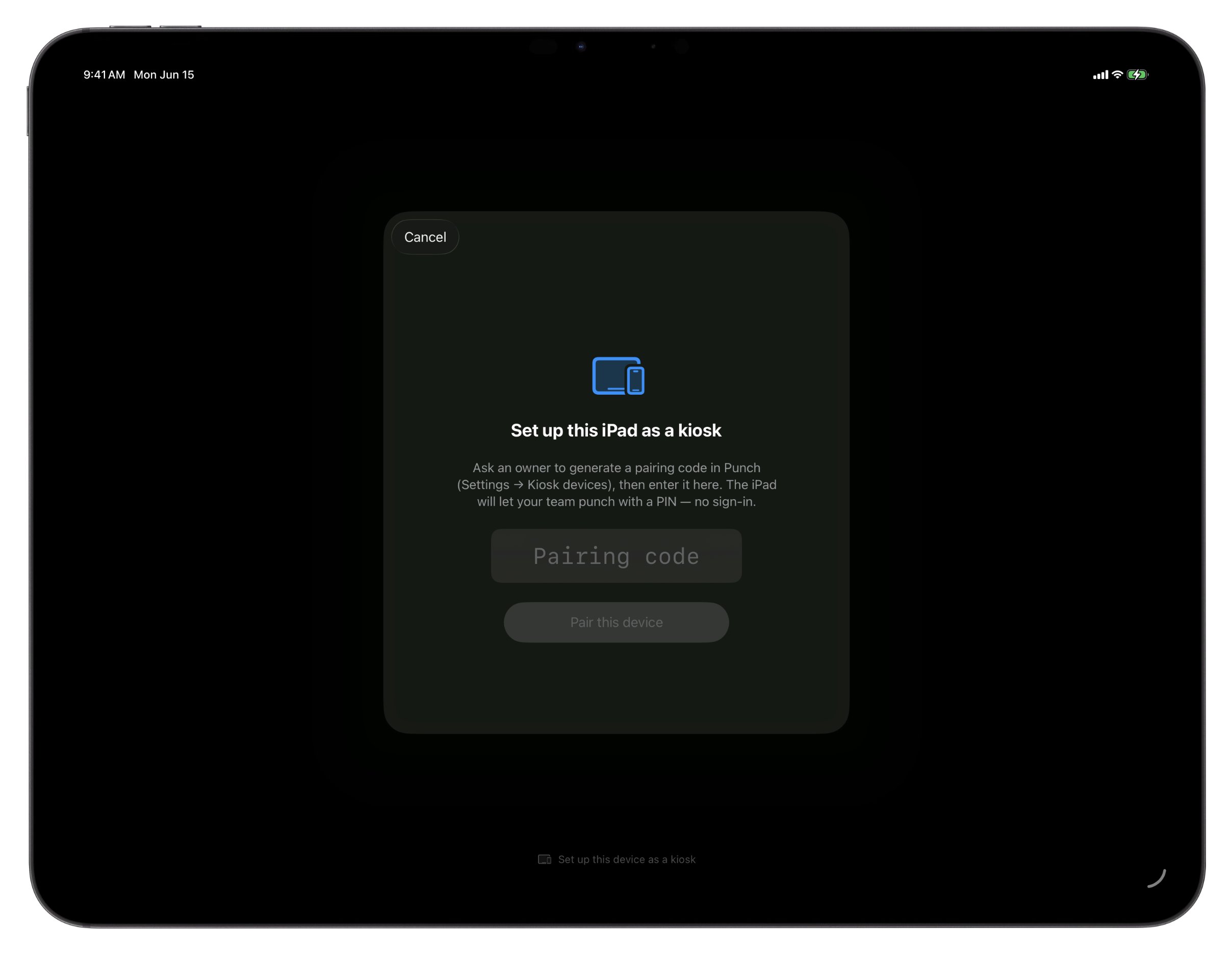
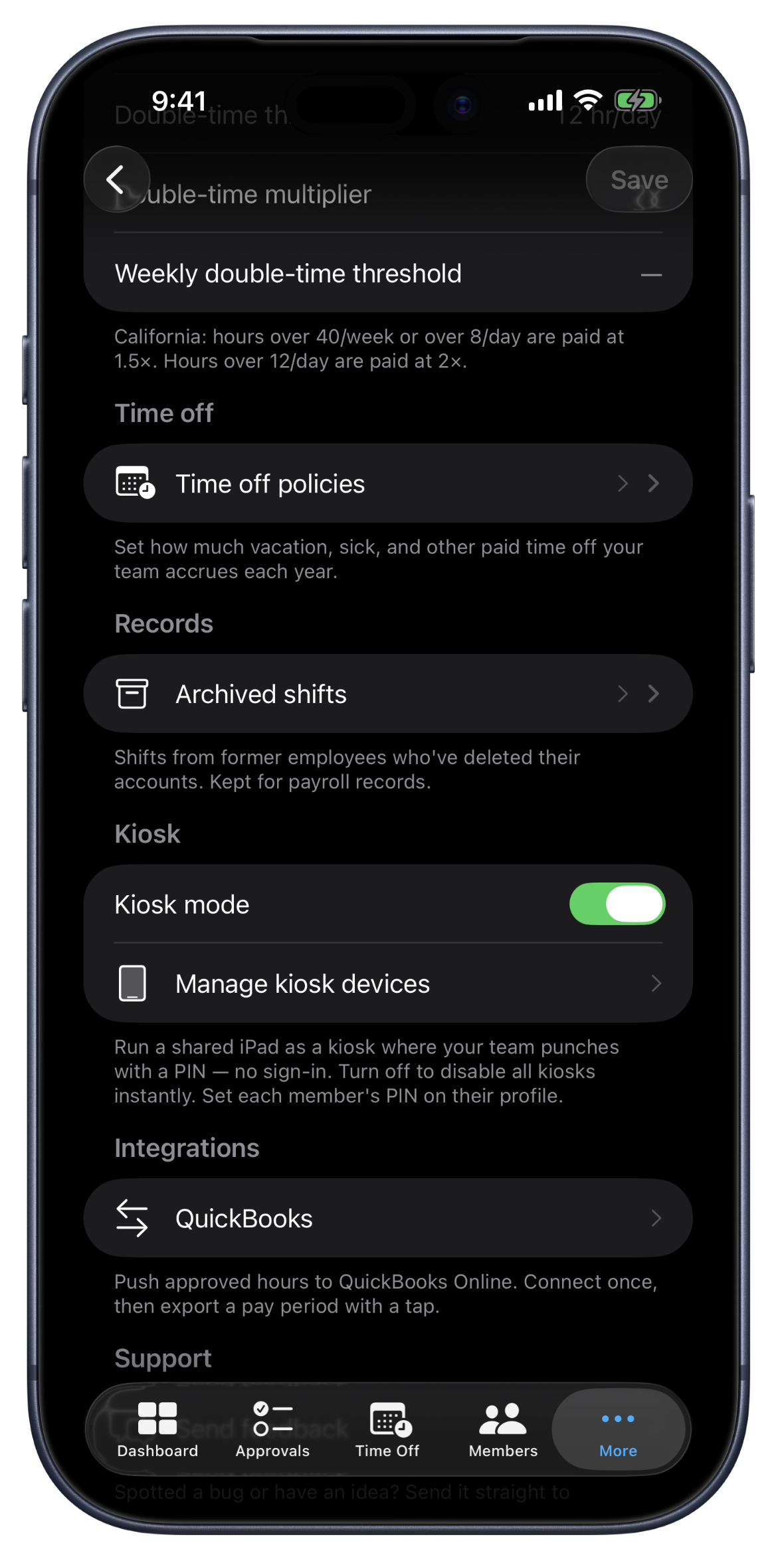
Une station de Punch pour toute l'équipe.
Tout le monde n'a pas de téléphone de travail, alors le mode kiosque transforme un seul iPad partagé en station de Punch in que toute l'équipe utilise. Jumelez l'iPad une fois et, à partir de là, l'écran affiche votre liste d'employés. Cherchez un nom, touchez-le, entrez un NIP, et vous avez fait Punch in.
Et vous n'êtes pas limité à un seul iPad. Chaque kiosque se jumelle au niveau de l'organisation et se distingue par son propre code, alors Punch les garde en ordre sans aucun effort de votre part. Utilisez-en autant que nécessaire — un au comptoir, un à l'arrière, un dans chaque camion — tous à partir d'une seule configuration, sans limite sur le nombre que vous ajoutez.
Derrière ce sélecteur se trouve la vraie application Punch. Un NIP n'ouvre pas un kiosque allégé : il connecte cet employé à son véritable compte, avec le même écran pour faire Punch in, le même historique de quarts, les mêmes demandes de congé, aussi longtemps qu'il l'utilise. Quand il s'éloigne, sa session se ferme, et la personne suivante touche son propre nom.
C'est conçu pour un comptoir ou une roulotte de chantier. L'iPad ne bouge pas, alors un Punch in au kiosque saute la vérification de géorepérage : votre jumelage est la preuve du lieu. Après un punch, une courte minuterie d'éloignement ferme la session de l'employé automatiquement, et un iPad inactif revient de lui-même à la liste, pour qu'aucune session ne reste ouverte.
Le propriétaire garde le contrôle depuis les paramètres. Activez ou désactivez le mode kiosque pour toute l'organisation d'un seul interrupteur; désactivez-le et chaque iPad jumelé revient à la connexion normale. Chaque appareil reçoit un nom, un code de jumelage que vous pouvez voir ou régénérer en tout temps, et une révocation en un toucher. Définissez un NIP pour chaque personne depuis son profil, et cinq mauvais essais verrouillent ce NIP pendant quinze minutes. Quitter le mode kiosque sur un appareil exige Face ID ou le mot de passe du propriétaire, pour qu'un client ne puisse pas en sortir à coups de touches.
Ce que fait le mode kiosque.
Jumelez une fois
Configurez l'iPad une seule fois. Ensuite il affiche votre liste d'employés et reste prêt, une station de Punch in fixe pour toute l'équipe.
Nom et NIP
Cherchez un nom, touchez-le et entrez un NIP pour faire Punch in. Toucher le mauvais nom échoue au NIP au lieu de faire Punch in pour la mauvaise personne.
La vraie application, pas un kiosque allégé
Un NIP connecte l'employé à son véritable compte, avec le vrai écran de punch, l'historique de quarts et les demandes de congé, puis ferme sa session quand il s'éloigne.
Conçu pour une station fixe
Un Punch in au kiosque saute le géorepérage : votre jumelage est la preuve du lieu. Une minuterie d'éloignement et la fermeture de session par inactivité empêchent les sessions de rester ouvertes.
Le propriétaire garde le contrôle
Un seul interrupteur marche/arrêt pour toute l'organisation, plus un nom, un code de jumelage et une révocation par appareil. Définissez des NIP par personne, et quitter le mode kiosque exige Face ID ou le mot de passe du propriétaire.
Privé par conception
Punch vérifie un quart avec un NIP et votre jumelage, jamais avec une caméra au visage de votre équipe. Pas de photo au pointage, pas de reconnaissance faciale. La confiance vaut mieux que la surveillance.
Autant d'iPads que nécessaire
Aucune limite de kiosques dans une organisation. Chaque iPad se jumelle au niveau de l'organisation avec son propre code, alors utilisez-en un ou installez une station à chaque entrée, caisse et roulotte de chantier, le tout à partir d'une seule configuration.
Là où le mode kiosque fait sa marque.
Comptoir de restaurant
Un iPad près de la porte de la cuisine. Cuisiniers et serveurs touchent leur nom et leur NIP en entrant, sans sortir de téléphone personnel pendant le service.
Roulotte de chantier
Un iPad partagé dans la roulotte de chantier. L'équipe fait Punch in à l'arrivée, et le Punch in au kiosque ne se bat pas avec le géorepérage sur une tablette qui ne bouge jamais.
Plancher de magasin ou vitrine
Un seul appareil à l'entrée pour tous les punchs d'un quart. La fermeture de session par inactivité veut dire qu'il est toujours prêt pour la personne suivante.
FAQ
Questions, réponses.
- Mes employés ont-ils besoin de leur propre téléphone?
- Non. Le mode kiosque est conçu pour les équipes qui partagent un appareil. Jumelez un seul iPad et toute l'équipe y fait Punch in, avec son nom et un NIP, donc personne n'a besoin d'un téléphone de travail ni de sa propre connexion sur l'appareil.
- Comment quelqu'un fait-il Punch in au kiosque?
- Il cherche son nom dans la liste, le touche et entre son NIP. Cela le connecte à son véritable compte pour la durée de l'utilisation, le vrai écran de punch, l'historique de quarts et les congés, puis ferme sa session quand il s'éloigne.
- Le géorepérage s'applique-t-il encore sur un kiosque?
- Un Punch in au kiosque saute le géorepérage, parce qu'un iPad partagé reste à un seul endroit et que votre jumelage de l'appareil est la preuve de l'emplacement. Le Punch out et le dîner ne sont jamais géorepérés sur aucun appareil.
- Que se passe-t-il si quelqu'un oublie de fermer sa session?
- Après un punch, une courte minuterie d'éloignement ferme la session de l'employé automatiquement, et un iPad inactif revient de lui-même à la liste. Les sessions ne restent pas ouvertes à attendre la personne suivante.
- Un client peut-il trafiquer l'iPad ou prendre des photos?
- Quitter le mode kiosque exige Face ID ou le mot de passe du propriétaire, donc un client ne peut pas en sortir à coups de touches. Et Punch n'utilise jamais de photo au pointage ni de reconnaissance faciale : un quart se vérifie avec un NIP et votre jumelage, jamais avec une caméra sur votre équipe.
- Combien d'iPads puis-je configurer comme kiosques?
- Autant que nécessaire. Punch ne limite pas les appareils kiosque. Chaque iPad se jumelle au niveau de l'organisation et se distingue par son propre code, alors vous pouvez utiliser un iPad partagé ou une station à chaque entrée, caisse et chantier, le tout à partir d'une seule configuration.
Pour aller plus loin.
Horloge de pointage avec géorepérage pour chantiers
Vérifiez les punchs sur le chantier. iOS confirme que l'appareil se trouve à l'intérieur du rayon que vous définissez, le tout validé côté serveur. Conçu pour les équipes de terrain qui ont besoin d'heures fiables.
En savoir plusGestion de l'équipe pour les petites équipes de terrain
Invitez par code, définissez les taux de paie, modifiez les rôles et désactivez avec un motif. Punch garde la gestion de l'équipe simple et conserve chaque changement au dossier.
En savoir plus
Configuration en une minute.
Créez une organisation. Partagez le code d'invitation. Votre équipe fait Punch in aujourd'hui.